Word - Logiciel de traitement de texte
Introduction
Pour apprendre à utiliser Word, vous allez utiliser et modifier le fichier
Exercice_Word.docx (Télécharger).
Ce fichier contient du texte à mettre en page à l'aide des différentes
parties de ce cours.
Il est important que vous fassiez les manipulations dans l'ordre, sans
brûler les étapes.
1. Conseils de base
On est souvent tenté·e de commencer un document texte par le design.
C'est important de rappeler que le plus important dans un texte Word... c'est le texte en lui-même !
Commencer toujours par écrire et finir par s'occuper du design, du sommaire, etc.
Concernant les couleurs et les polices d'écriture :
- 2 ou 3 couleurs maximum ;
- 2 ou 3 polices d'écriture maximum ;
- Veillez à utiliser la même police d'écriture pour le texte, et une
police lisible !
- Si votre document est à but professionnel, évitez les couleurs et
les polices d'écritures fantaisistes.
En cas d'envoi d'un fichier texte, il est préférable d'envoyer sa version PDF (sauf si
le but est que votre destinataire puisse modifier le fichier).
Conversion en PDF :
Cliquer sur l'onglet « Fichier » en haut à gauche du logiciel, puis sur « Exporter ».
Ensuite choisissez l'option permettant de créer un PDF.
2. Les styles
Les styles dans Word sont très importants pour que le texte ou les titres
aient toujours les mêmes designs et pour créer un sommaire.
Les styles sont accessibles dans l’onglet « Accueil ».
A. Le style « normal » : pour le texte
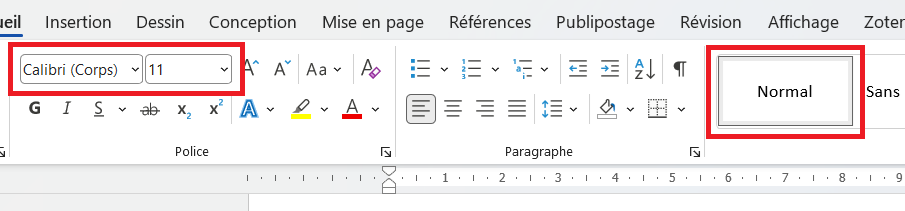
Si vous cliquez dans le 1er paragraphe du fichier, vous observerez que sa
police d’écriture est « Calibri » de taille « 11 » et que son style est
« Normal ».
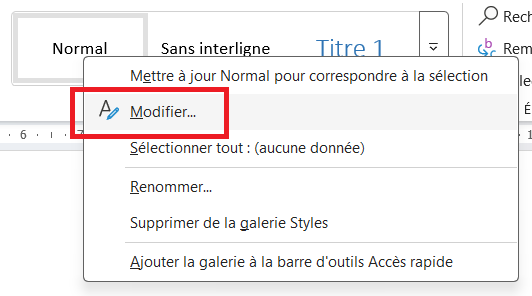
Maintenant, faites un Clic + Droit sur le style « Normal » et sélectionnez
« Modifier… »
Question :
La police d’écriture du style « Normal » est-elle identique à celle du
paragraphe ?
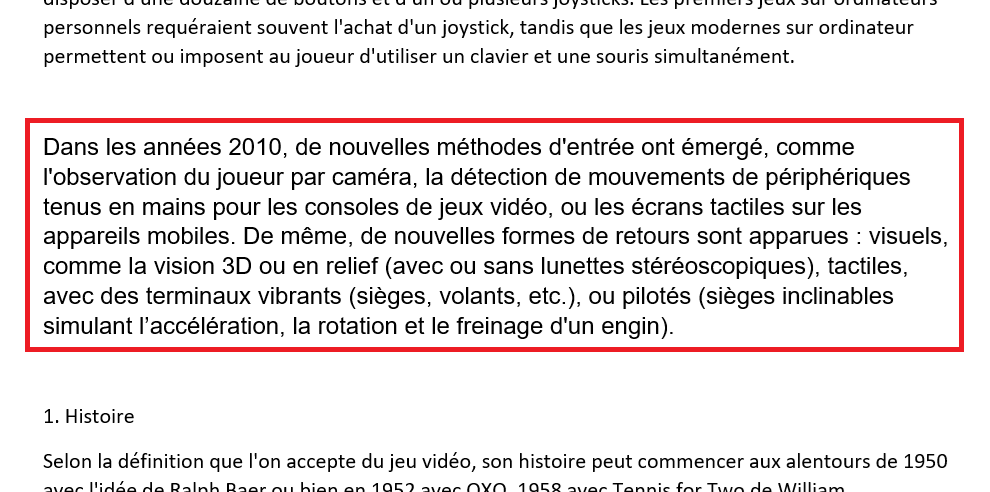
Maintenant, cliquez dans le 4ème paragraphe (celui avant « 1. Histoire »).
Question :
Quelle est la police d’écriture et le style de ce paragraphe ?
Quand un paragraphe n’a pas le même aspect que les autres, c’est souvent
dû à un copier-coller.
Cliquez à nouveau dans le 4ème paragraphe, puis sur le style « Normal ».
Question :
Que s’est-il passé ?
B. Les styles de titres et sous-titres
Cette partie est très importante pour que tous les titres aient le même design,
mais surtout pour pouvoir faire un sommaire.
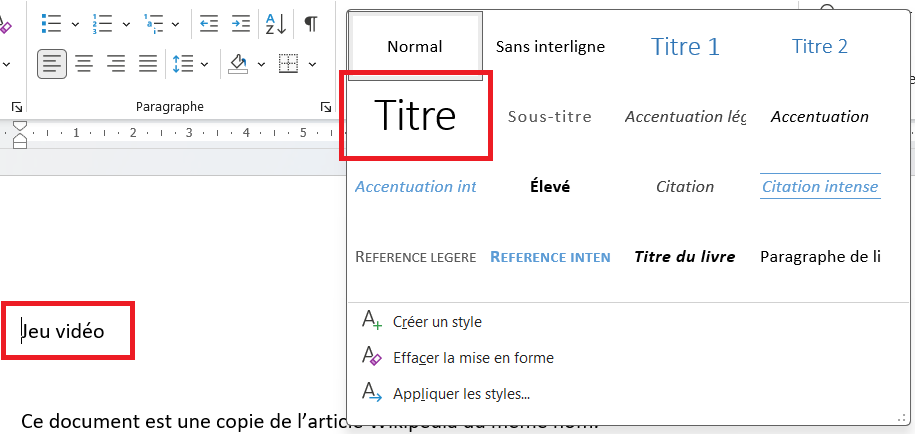
- Cliquez sur le texte « Jeu vidéo » (la première ligne du
document) puis cliquez sur le style « Titre ».
- Le texte « Jeu vidéo » est maintenant reconnu
comme le titre principal du document.
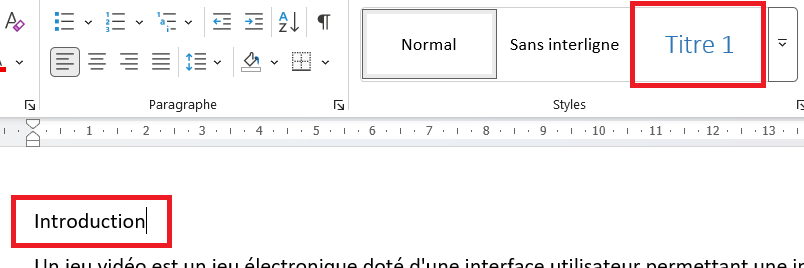
- Cliquez sur « Introduction », puis cliquez sur
le style « Titre 1 ».
- Il est maintenant reconnu comme
un titre de partie du document.
- Faites la même manipulation pour les textes
suivants :
- « 1. Histoire »
- « 2. Dispositif Informatique »
- « 3. Industrie »
- Mettez toutes les textes commençant pas
« 2.X. … » et « 3.X. … » au style « Titre 2 » (qui est un
titre de sous-partie).
C. Modifier un style
Pour modifier un style, il suffit de faire un Clic + Droit
sur le style à modifier, puis de sélectionner « Modifier ».
Vous y trouvez les mêmes options de modification que sur le logiciel
(mettre en gras ou en italique, changer la police d’écriture, changer
les espacements, etc.)
- Modifier la couleur du texte de tous les éléments ayant le
style de « Titre 1 » (couleur au choix).
- Modifier le style « Normal » pour que le texte soit
« justifié » (au lieu d’alignement à gauche).
Question :
Par défaut, les titres « Titre 1 » étaient alignés à gauche.
Pourquoi n’est-ce plus le cas ?
Conseil
Par défaut dans Word, tous les textes sont alignés à gauche.
Il est préférable de TOUJOURS justifier un texte : c’est plus propre
et plus lisible.
Vous pouvez centrer les textes, mais il ne faut pas en abuser (à
privilégier pour les titres et les images).
« Aligner à gauche » et « aligner à droite » sont rarement utilisés
dans les livres, les rapports, les mémoires, etc.
3. Les sommaires
Comme cité plus tôt, les styles « Titre 1 », « Titre 2 », « Titre 3 », …
permettent (de créer automatiquement un sommaire (aussi
appelé « table des matières »).
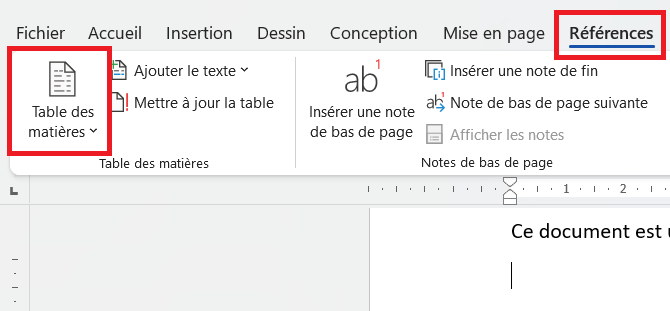
Pour cela, cliquez sous la phrase « Ce document est une copie de… »
tout en haut du document.
Ensuite, allez dans l’onglet « Référence » puis cliquez sur « Table
des matières ».
Enfin, sélectionnez « Table automatique 1 » et le sommaire se crée
à l'emplacement sélectionné.
Attention
La mise à jour du sommaire ne se fait pas
automatiquement si un titre change de nom ou de page.
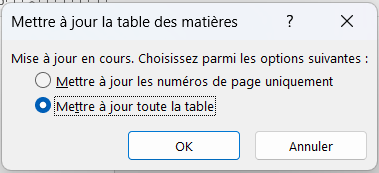
Pour mettre à jour le sommaire : faites un Clic + Droit sur
le sommaire, puis sélectionnez « Mettre à jour les champs » et
enfin « Mettre à jour toute la table ».
4. Les sauts de pages
Le saut de page est pratique pour changer de page (au lieu de cliquer mille
fois sur la touche « Entrée » du clavier).
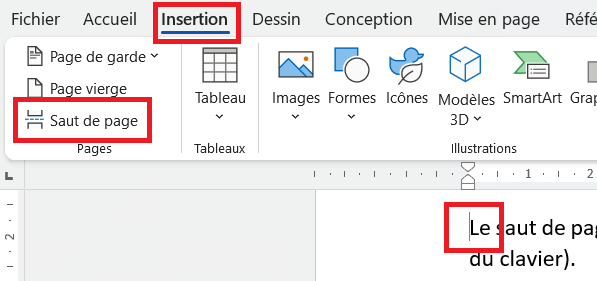
Il suffit de mettre le curseur au début du paragraphe ou du titre, puis de
cliquer sur « Saut de page » dans l’onglet « Insertion ».
Astuce : Le raccourci Ctrl + Entrée permet de faire un saut de page.
Conseil
Les sauts changent les numéros des pages de chaque partie. Pensez à
mettre à jour le sommaire.
Faites des sauts de pages pour que chaque titre avec un style « Titre 1 »
se retrouve au début d’une nouvelle page.
Bonus
Il est possible de modifier le style « Titre 1 » pour que tous
les titres avec ce style se retrouvent automatiquement en haut
d’une nouvelle page.
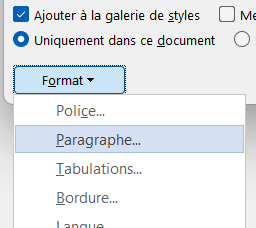
Pour cela, modifiez le style « Titre 1 ».
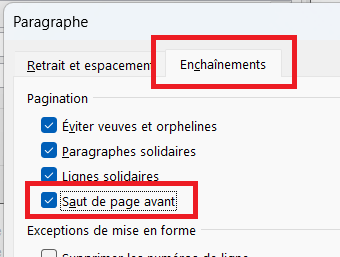
Ensuite, allez dans « Format » puis dans « Paragraphe… ».
Enfin, cochez « Saut de page avant » dans l’onglet « Enchaînement ».
/!\ Attention /!\
Le sommaire va automatiquement se retrouver sur une autre page.
Modifiez le style « En-tête » (qui s’est modifié car il est lié
à « Titre 1 ») et décochez « Saut de page avant ».
5. Numeroter les pages
Numéroter les pages est indispensable pour un document.
Il suffit de cliquer sur « Numéro de page » dans l’onglet « Insertion ».
Ensuite, il est préférable de choisir « Bas de page » et de choisir
celui qui est centré parmi les propositions.
Faites la manipulation dans le document d’exercice.
Attention
Ajouter une numérotation peut modifier certaines pages (car les bas
de page prennent de la place). Pensez à mettre à jour le sommaire.
6. Retirer la numérotation de la lère page
Il est possible de commencer la numérotation des pages à partir
de la page 2. Ça permet, par exemple, de faire une page de garde.
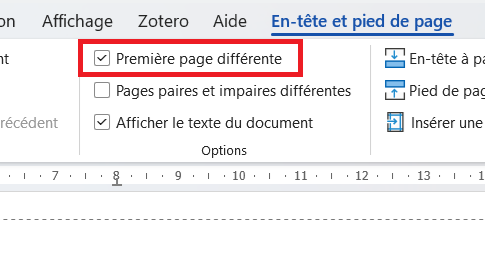
Pour cela, cliquez sur le pied de page. Ensuite cocher « Première
page différente » dans l’onglet « En-tête et pied de page » ou « Création ».
La première page n’a plus de numérotation.
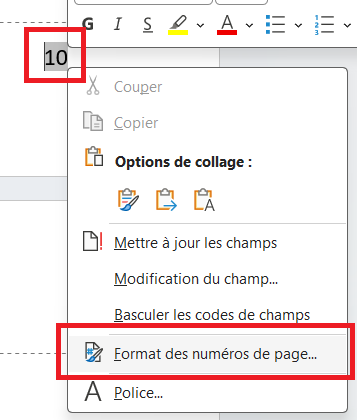
Cependant, la deuxième page est numérotée « 2 » au lieu de « 1 ».
Faites Clic + Droit sur le numéro de page, puis sélectionner
« Format des numéros de page… »
Faites commencer la numérotation à « 0 » au lieu de « 1 ».
Conseil
Pensez à mettre à jour le sommaire.
7. Les listes à puce
Les listes à puce permettent de mettre en valeur une liste d’éléments
en précédant les éléments d’une puce.
Une puce peut avoir différentes formes, presque n’importe quel symbole.
Par défaut, ce sont des points noirs.
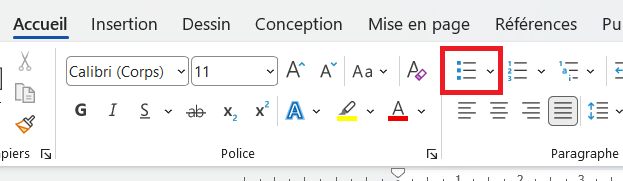
Sélectionnez les paragraphes de « les producteurs, chargés de gérer le
développement… » à « les traducteurs, chargés de traduire… » (dans la
partie 3.6.) et cliquez sur l'icone :
Mettre une liste à puces sur les paragraphes de « le BAD (Buy and… » à « le
GOD (Games on… » (dans la partie 3.2.). Changez le style
des puces en sélectionnant un autre style de puces.
8. Les images et leur légende
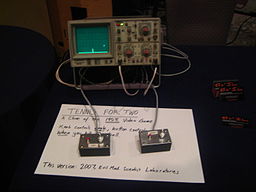
Insérez l’image « Tennis_for_Two.jpg »
(Télécharger)
avant le paragraphe « Tennis for Two, l'un des premiers jeux vidéo de l'histoire,
conçu en 1958. » (dans la partie 1.).
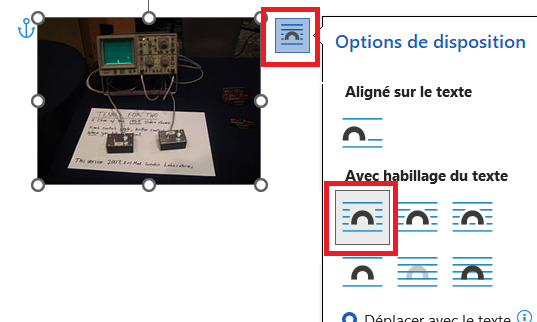
Changez sa position en cliquant sur l'image puis faire un Clic + Droit.
Sélectionner l'option nommée « Adaptation du texte », puis « Renvoi relatif à la page ».
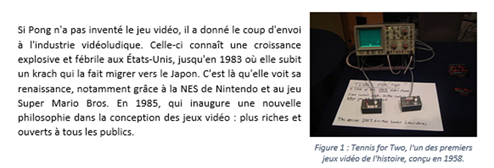
Bougez l’image pour qu’elle se retrouve à droite du paragraphe
« Si Pong n’a pas inventé le jeu vidéo, il a… » (toujours partie 1.).
Maintenant on va mettre le paragraphe « Tennis for Two, l'un des
premiers jeux vidéo de l'histoire, conçu en 1958 » en légende de l’image.
(Avant de commercer, copiez ce paragraphe et supprimez-le du document.)
Faites un Clic + Droit sur l’image et sélectionnez « Insérer une légende… ».
Collez le paragraphe précédemment copié dans le 1er encadré et
veillez à bien sélectionner l’étiquette « Figure ».
La légende se place automatiquement sous l’image.
Vous devriez obtenir un affichage similaire :
9. Les citations et les bibliographie
Lorsque vous citez un document (article, livre, site web, …),
il est obligatoire d’en indiquer la source.
Copiez (puis supprimez du document) l’URL qui se trouve à la
toute fin du document.
Cliquez après la phrase « Ce document est une copie de… » (normalement,
elle doit être juste avant le sommaire).
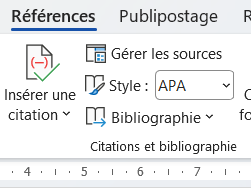
Cliquez ensuite sur « Insérer une citation » dans l’onglet « Référence ».
Vérifiez d’abord que la norme à droite soit bien « APA » et
sélectionner « Ajouter une nouvelle source... ».
Changer le type de la source par « Site web ».
Collez l’URL précédemment copiée dans la case « URL ».
Cochez la case « Afficher tous les champs bibliographiques » (en bas
à gauche).
Compléter les informations que vous connaissez (la date de modification
de l’article est écrite tout en bas de la page web liée à l’URL copiée ;
la date de consultation est la date du jour où vous avez consulté la page web).
Lorsque vous validez, vous devez obtenir ceci :
Ensuite, cliquez sur une ligne vide à la toute fin du document.
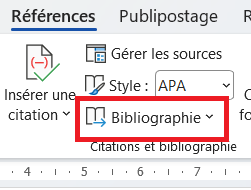
Cliquez sur « Bibliographie » et la bibliographie apparaît.
Conseil
Pensez à mettre à jour le sommaire. En effet, la bibliographie a
ajouté un nouveau titre : « Bibliographie » de style « Titre 1 ».
Informations :
- Les ressources bibliographiques sont automatiquement triées par
ordre alphabétique.
- Pensez à mettre à jour la bibliographie si vous modifiez les
citations (Clic + Droit).
- La date de consultation est indispensable pour les sites web (car
ils peuvent être modifiés ou supprimés).
10. Les notes de bas de page
Les notes de bas de pages permettent d’ajouter une information
sur un sujet. Elles peuvent être utilisées à la place des
parenthèses lorsque l’information n’est pas indispensable
pour la compréhension du texte (ou pour fournir une précision
à destination des personnes non familiarisées avec le sujet
traité).
Cliquez à la fin du mot « Lara Croft » dans le dernier paragraphe
de la partie « 1. Histoire » (ce pragraphe commence par
« Parmi les personnages emblématiques... »).
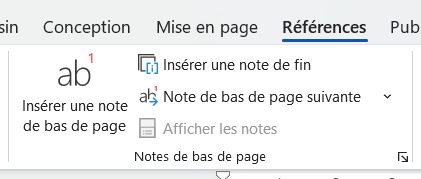
Cliquez ensuite sur « Insérer une note de bas de page ». Une zone
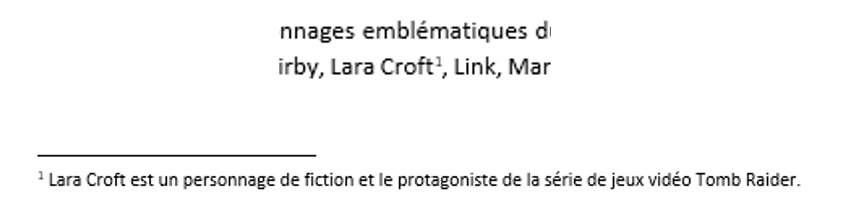
de texte se crée : écrivez « Lara Croft est un personnage de fiction
et le protagoniste de la série de jeux vidéo Tomb Raider. ».
Vous devez obtenir :
S'entrainer
Maintenant que vous avez appris plusieurs astuces, il est temps de s'entrainer.
Le but est de modifier le fichier Exercice_Word2.docx
(Télécharger) pour qu'il ressemble
au fichier ci-dessous.
- Vous devez utiliser et modifier les styles et utiliser les astuces vues
plus tôt.
- Vous pouvez vous aidez du cours, mais il est préférable de commencer par
chercher seul·e.
- Vous avez le droit d’utiliser les couleurs et les polices d’écriture de
votre choix (uniquement en passant par des styles).
- Utilisez au maximum les styles !
Bonus - Les sections et la numérotation
Il arrive parfois que l’on veuille commencer la numérotation
à partir de la page 6 (par exemple).
Pour cela, il va falloir créer une section.
Avant de commencer, insérer la numérotation, décocher « Première page
différente » et remettre la numérotation à partir de « 1 » au
lieu de « 0 » (voir parties 5. et 6.).
Une fois ces manipulations faites, on peut commencer !
Cliquez au début de la page où la numérotation doit débuter.
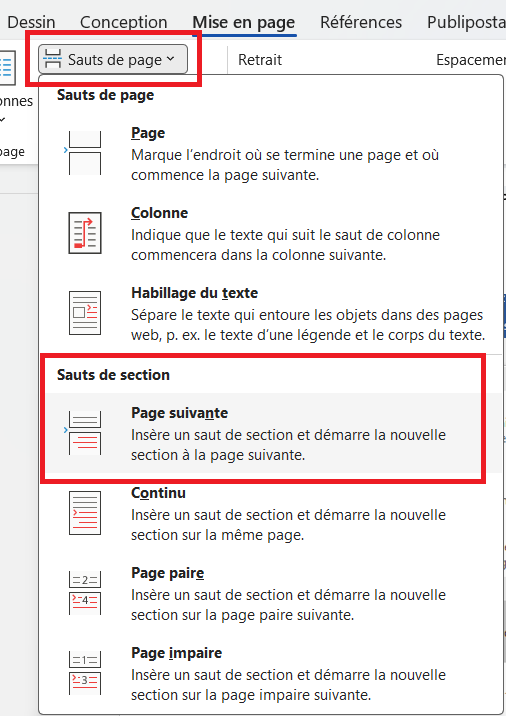
Cliquez ensuite sur « Mise en page » puis sur « Saut de pages » et
enfin « Page suivante ».
Bravo, vous avez créé une section !
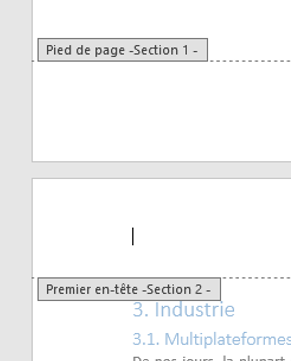
Si on clique sur l’en-ête ou le pied de page, on observe les n° des sections.
Cependant, la numérotation n’a pas encore changé.
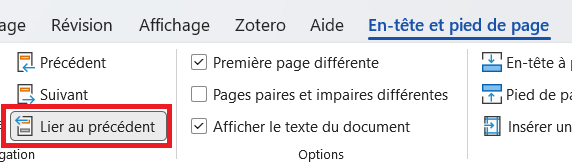
Pour cela, cliquez sur un pied de page de la Section 2 et
désélectionnez « Lier au précédent ».
La numérotation reprend bien à « 1 » à partir de la page 6 !
Cependant, la numérotation est toujours présente sur les 5 premières pages.
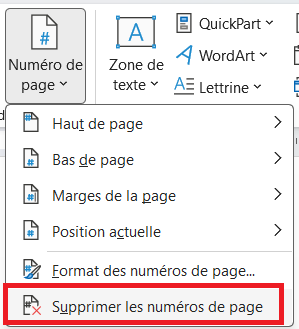
Il suffit de cliquer sur le bas de page et de supprimer la
numérotation (avec la touche de suppression du clavier par exemple)
ou depuis le menu de numérotation.
Attention
Le sommaire garde tout de même la numérotation des 5 premières
pages si vous avez des titres de styles « Titre 1 », « Titre 2 », etc.
sur les pages en question.
Exemple : les 5 premières pages sont numérotées de 1 à 5 et les pages
à partir de 6 sont numérotées à partir de 1.
Astuce
Les sections permettent de faire plein d'autres choses, par exemple
d'insérer une page au format paysage en plein milieu des pages au format portrait.