BTS BLC - Logiciel de diaporama

Bulle de dialogue

Bonjour, je m'appelle Pascale D. Bob.

Merci à la promo 2024 de m'avoir trouvé un nom.

Entrons dans le monde des sciences du numérique !

A la découverte de l'informatique !

Un jour, je serai le roi du Python !

Revenons sur la page d'accueil.

Où veux-tu aller ?

bannière clavier

Logiciels de diaporama

Introduction

Pour ce cours, vous allez apprendre à réaliser un diaporama.

Choisir un logiciel

Commencez par ouvrir le logiciel choisi pour créer un nouveau diaporama.

Il est important que vous fassiez les manipulations suivantes dans l'ordre, sans brûler les étapes.


Avant de commencer, créez 10 diapositives avec les titres suivants :

PowerPoint LibreOffice Impress

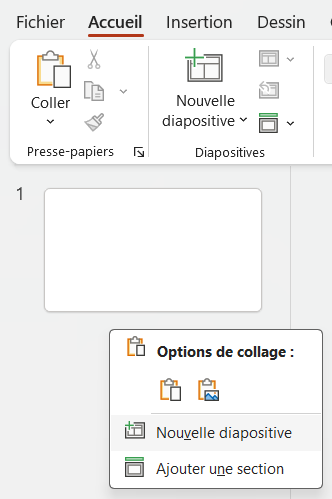
Pour créer une nouvelle diapositive, faites un Clic + Droit, puis « Nouvelle diapositive ».

Ensuite, changer le titre des diapositives avec les titres demandés.

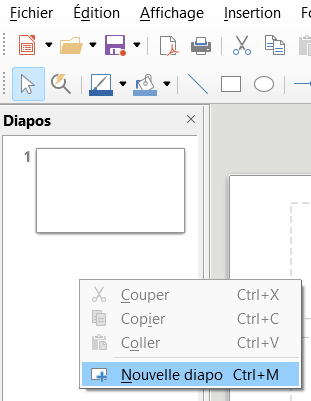
Pour créer une nouvelle diapositive, faites un Clic + Droit, puis « Nouvelle diapo ».

Ensuite, changer le titre des diapositives avec les titres demandés.

1. Conseils de base

Pour une présentation parfaite :

2. Les thèmes

PowerPoint LibreOffice Impress

Les thèmes sont des styles de diapositives prédéfinis.

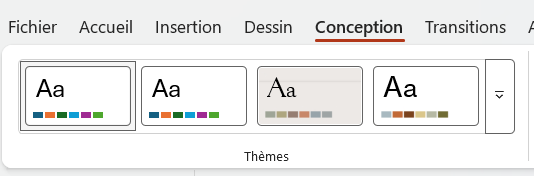
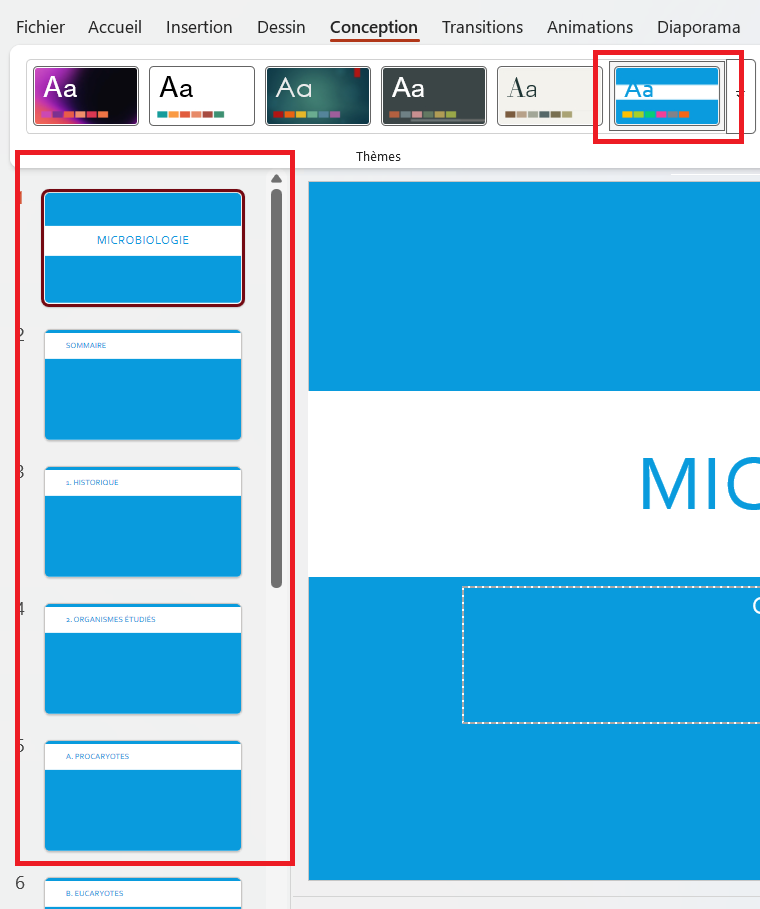
Les thèmes sont dans l’onglet « Conception » (anciennement « Création »).

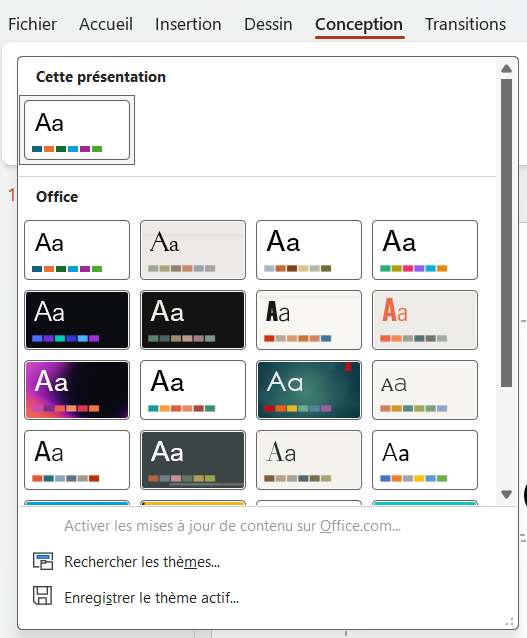
Sélectionnez le thème de votre choix :

Il est possible d’en créer et de les enregistrer pour les réutiliser.

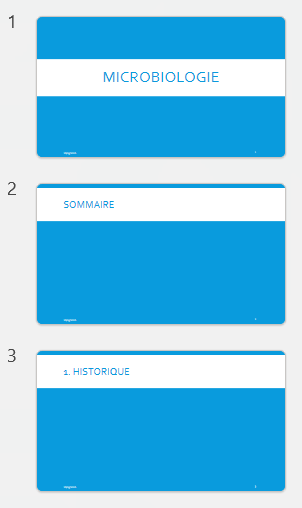
Le thème choisit doit s’être appliqué sur toutes les diapositives :

Les thèmes sont des styles de diapositives prédéfinis.

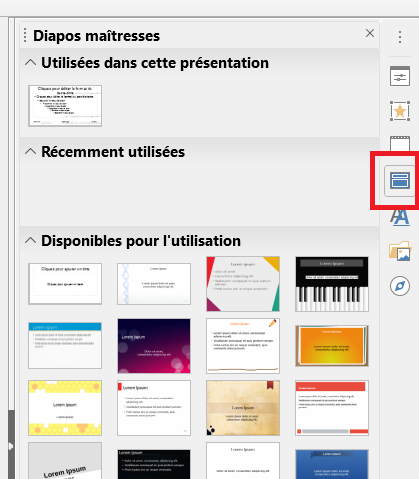
Les thèmes sont dans l’onglet « Diapos maîtresses » du volet latéral (à droite du logiciel).

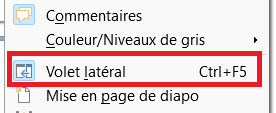
Si le volet l'atéral ne s'affiche pas, cliquer sur l'onglet « Affichage », puis sur « Volet latéral » :

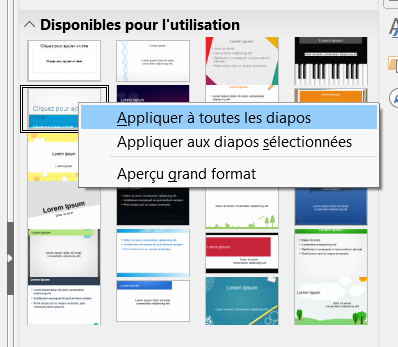
Sélectionnez le thème de votre choix, puis faites un Clic + Droit pour appliquer le thème à toutes les diapositives :

Attention

Avec Impress, les thèmes par défaut ne sont pas toujours très bien fait, contrairement à ceux de PowerPoint.

Je vous déconseille de les utiliser.

Vous verrez un peu plus tard comment créer votre propre thème.

3. Numeroter les pages

PowerPoint LibreOffice Impress

Numéroter les pages est indispensable pour un document.

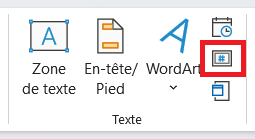
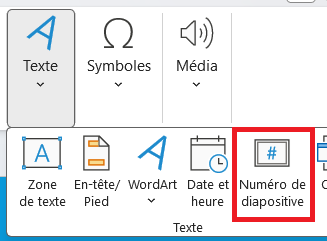
Tout comme dans Word, suffit de cliquer sur « Numéro de diapositive » dans l’onglet « Insertion ».

    ou    

Conseil

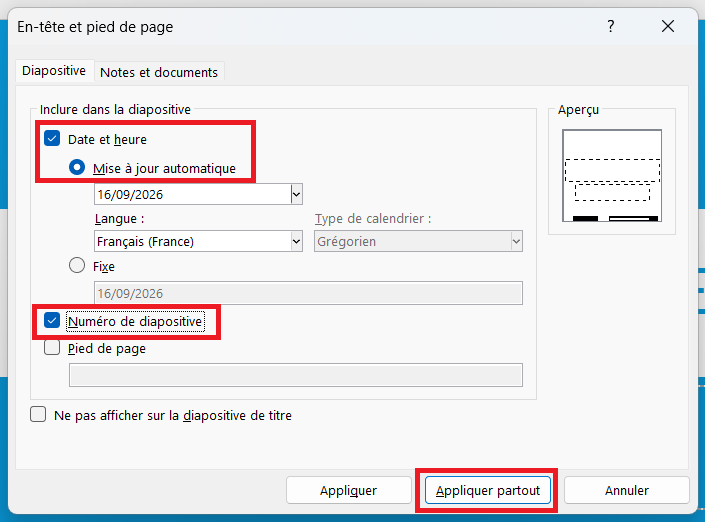
Vous pouvez en profiter pour ajouter la date à laquelle vous ferez votre présentation (ça fait bonne impression).

Vous pouvez "tricher" en choisissant la mise à jour automatique de la date !

Enfin, cliquer sur « Appliquer partout » pour que la modification se fasse sur toutes les diapositives.

Faites la manipulation dans le document d’exercice.

Vous ne pouvez pas choisir la place du numéro, qui est lié au thème sélectionné.

Mais nous verrons comment changer ça plus tard.

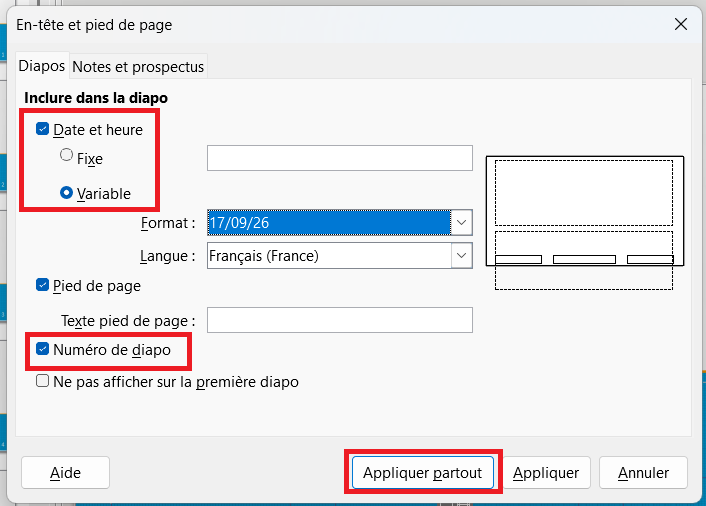
Numéroter les pages est indispensable pour un document.

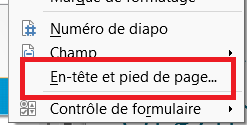
Tout comme dans Writer, suffit de cliquer sur « En-tête et pied de page... » dans l’onglet « Insertion ».

Conseil

Vous pouvez en profiter pour ajouter la date à laquelle vous ferez votre présentation (ça fait bonne impression).

Vous pouvez "tricher" en choisissant la mise à jour automatique de la date !

Enfin, cliquer sur « Appliquer partout » pour que la modification se fasse sur toutes les diapositives.

Faites la manipulation dans le document d’exercice.

Vous ne pouvez pas choisir la place du numéro, qui est lié au thème sélectionné.

Mais nous verrons comment changer ça plus tard.

4. Changer la disposition des diapositives

PowerPoint LibreOffice Impress

Par défaut, lorsque vous créer des diapositives :

  • La 1 ère a une disposition « Diapositive de titre »
  • Les suivantes ont une disposition « Titre et contenu ».

Il est possible de changer cette disposition.


Pour ce faire, deux possibilités :

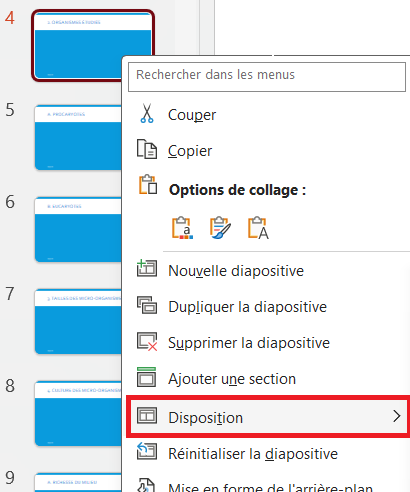
  1. Clic + Droit sur la diapositive, puis cliquer sur « Disposition » et choisir la disposition souhaitée ;
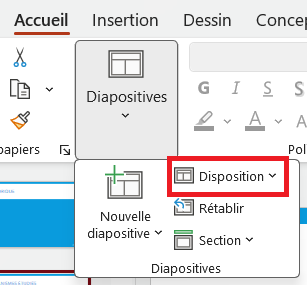
  1. Dans le menu « Accueil », cliquer sur « Disposition », puis choisir la disposition souhaitée ;

PS : Il est possible de créer ses propres dispositions, mais on verra ça après.


Dans votre PowerPoint d’exercice, changez les diapositives « 2. Organismes étudiés » et « 4. Culture des mirco-organismes » avec la disposition « Titre de section ».

Par défaut, lorsque vous créer des diapositives :

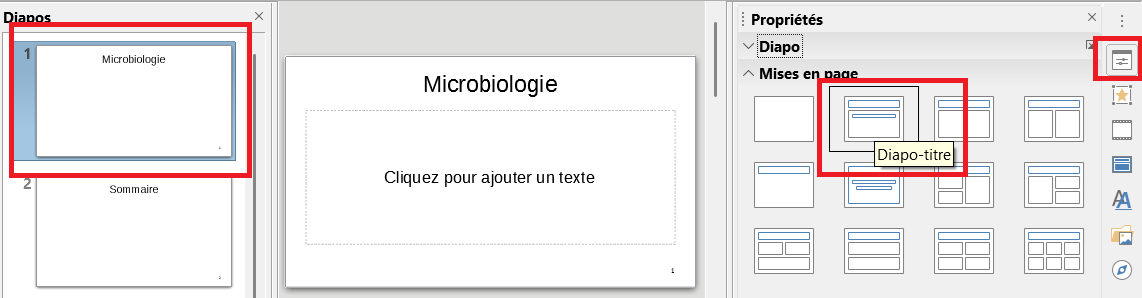
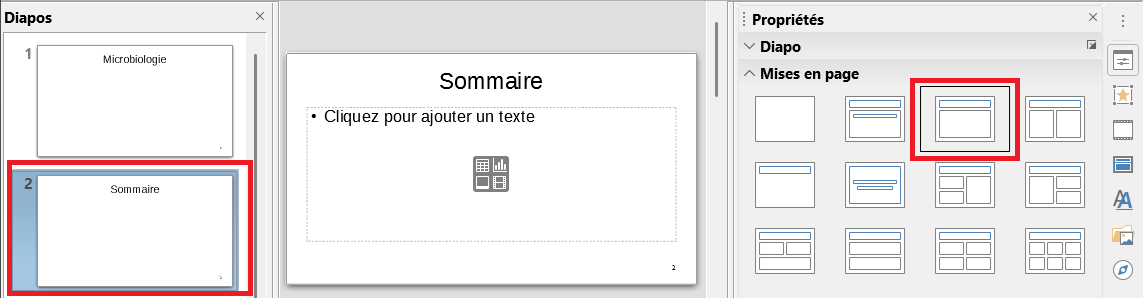
  • La 1 ère a une disposition « Diapo-titre »
  • Les suivantes ont une disposition « Titre, contenu ».

Il est possible de changer cette disposition.

Pour ce faire, il suffit de choisir une autre disposition dans le volet latéral.

PS : Il est possible de créer ses propres dispositions, mais on verra ça après.


Dans votre Impress d’exercice, changez les diapositives « 2. Organismes étudiés » et « 4. Culture des mirco-organismes » avec la disposition « Titre uniquement ».

5. Modifier et créer une disposition

PowerPoint LibreOffice Impress

Vous souhaitez créer une disposition ou modifier une disposition préexistante ?

Aucun problème !


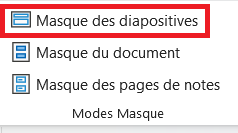
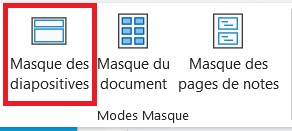
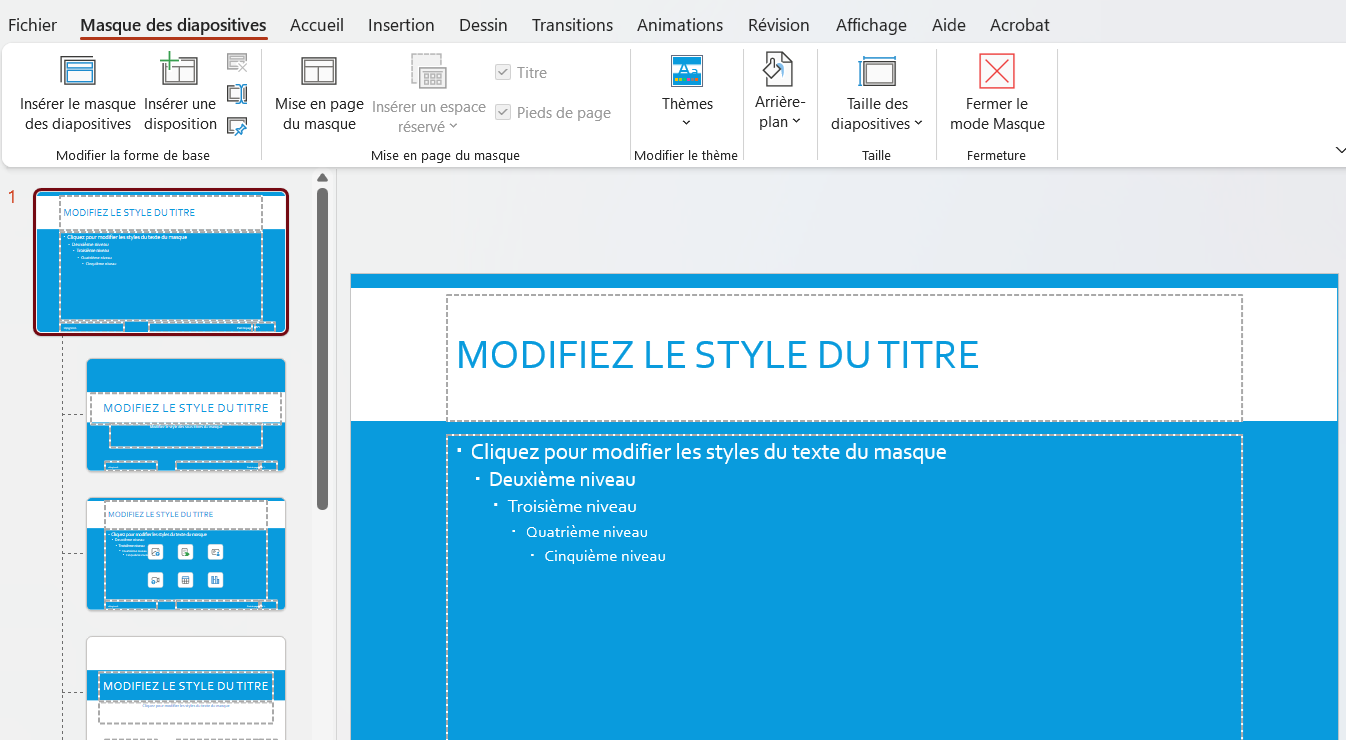
Cliquez sur « Affichage », ensuite sur « Masque des diapositives ».

    ou    

Le logiciel ne vous affiche plus vos diapositives, mais les dispositions du thème que vous avez choisi.

Si vous modifiez la toute première disposition, tous les changements s’effectueront sur les autres dispositions.

Si vous modifiez les autres, les changements n’impacteront pas les autres dispositions.


Modifions la position et le design de la numérotation des diapositives :

Retranscription des explications de la vidéo :

  1. Cliquez sur la première disposition.
    Déplacez l’élément contenant le texte « N° » ou « Numéro de page ».
  2. Si vous cliquez sur les autres dispositions, vous constaterez que la numérotation a aussi changé de place !
  3. Revenez sur la 1ère disposition.
    Modifiez le design de la numérotation (couleurs, tialles, etc.) depuis l'onglet « Accueil ».
  4. A nouveau, vous pouvez voir que la modification s’est effectuée sur les autres dispositions.
  5. Si certaines modifications ne se font pas sur toutes les dispositions, il faut donc les modifier manuellement.
  6. N'hésitez pas à personnaliser la numérotation sur certaines dispositions (emplacement de la numérotation, tailles, couleurs, etc.).
  7. Pour revenir à vos diapositives, cliquez sur le menu « Masque des diapositives », puis sur « Désactiver le mode Masque » pour revenir à votre diaporama.
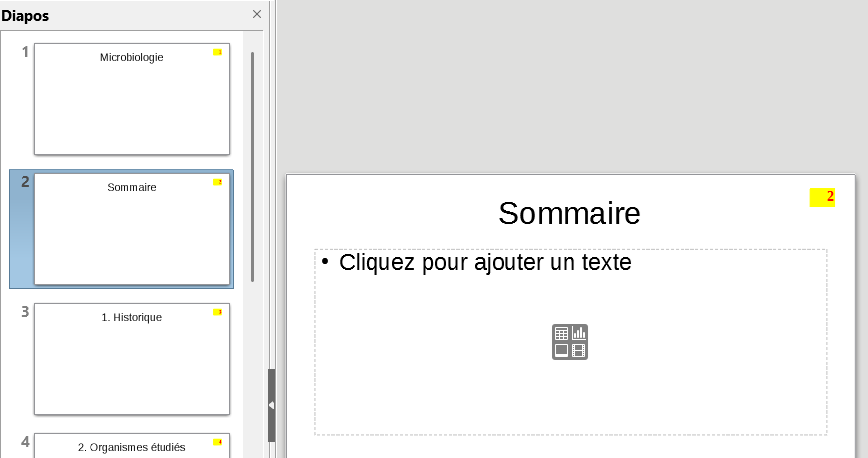
  8. Vos modifications se sont effectuées sur toutes les diapositives !

Retourner dans le mode masque pour modifier la disposition « Titre de section ».

Si vous avez bien fait les manipulations des parties précédentes, elle doit vous indiquer que cette disposition est utilisée !

Modifiez-la en ajoutant ou en modifiant un élément au choix.

Exemples :

  • Changer la couleur de l’élément central ;
  • Changer la couleur des textes ;
  • Ajouter une image en fond ;
  • Supprimer la numérotation ;
  • etc.

Constatez que les changements ne se sont pas sur les autres diapositives.


Fermez le mode masque et constatez que les changements se sont bien effectués.

Contrairement à PowerPoint, on ne peut pas autant personnaliser la mise en page des dispositions :'(


On peut quand même personnaliser un minimum les diapositives !

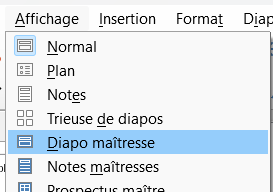
Cliquez sur « Affichage », ensuite sur « Diapo maîtresse ».

Le logiciel ne vous affiche plus vos diapositives, mais le design de votre diaporama.


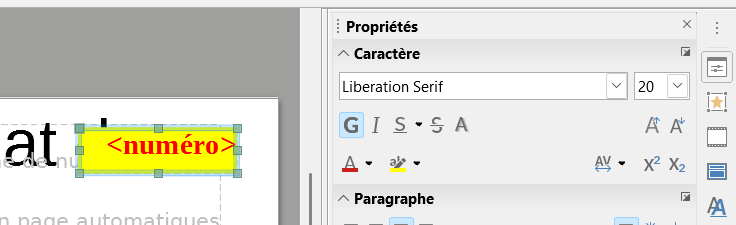
Si vous modifiez ce design, tous les changements s’effectueront sur les diapositives.


Modifiez la position et le design de la numérotation des diapositives (au choix : couleurs, tialles, etc.).

Retournons dans le mode « Normal » pour voir le design sur nos diapositives.

Cliquez sur « Affichage », ensuite sur « Normal ».

Vous pouvez ainsi créer votre propre thème.

6. Faire un sommaire

PowerPoint LibreOffice Impress

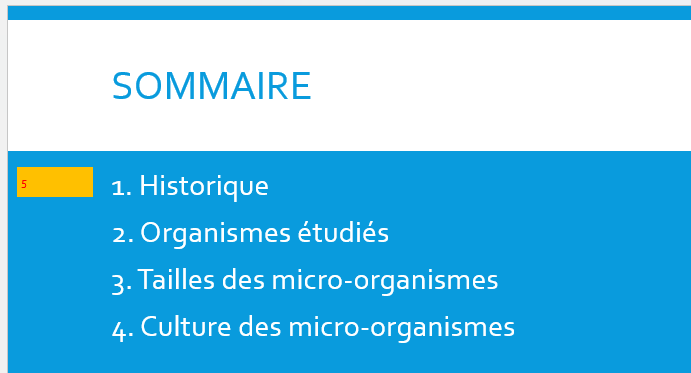
Il n’existe pas d’option pour créer un sommaire en un clic sur PowerPoint… :’(

J’ai tout de même une astuce à vous proposer ! :D


Allez dans l'onglet « Affichage ».

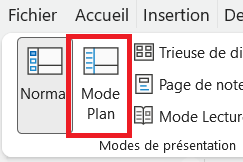
Par défaut, le mode « Normal » est activé, il faut cliquer sur « Mode Plan » juste à côté :

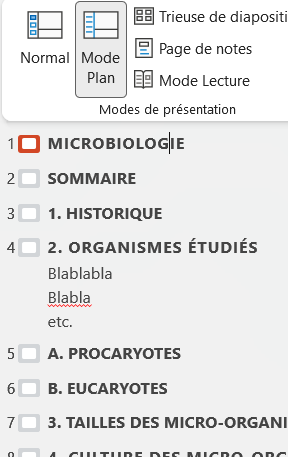
Vous obtenez cet affichage des diapositives :

Vous voyez tout le texte écrit sur chaque diapositive (j’ai ajouté du texte dans la diapositive 4 pour l’exemple).

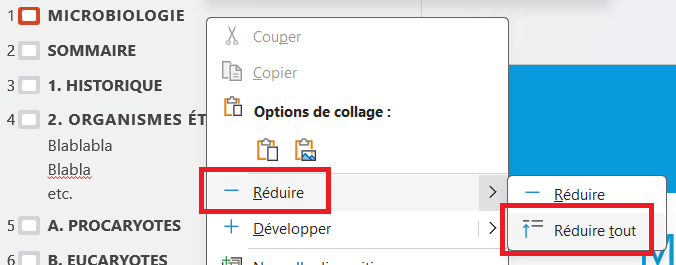
Seuls les titres nous intéressent, donc faites un Clic + Droit sur la partie de gauche (n’importe où), puis cliquez sur « Réduire », puis « Réduire tout ».

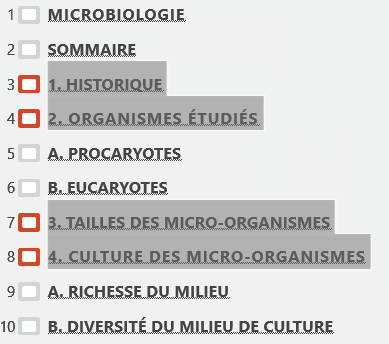
Il ne reste maintenant que les titres des diapositives !

Sélectionnez uniquement les diapositives que vous souhaitez mettre dans le sommaire en appuyant sur la touche Ctrl lorsque vous cliquez sur les carrés devant les diapositives.

Cliquez ensuite sur les touches Ctrl + C pour copier les titres.

Revenez ensuite en mode « Normal » et cliquez sur la 2ème diapositive (celle du sommaire).

Cliquez sur la zone de texte.

Coller dans le texte (Clic + Droit ou Ctrl + V) :

Félicitations, vous avez un sommaire !

Attention

Le sommaire ne se met pas à jour automatiquement.

Les manipulations précédentes sont à refaire si vous changez votre plan.

Je conseille de faire le sommaire à la toute fin.

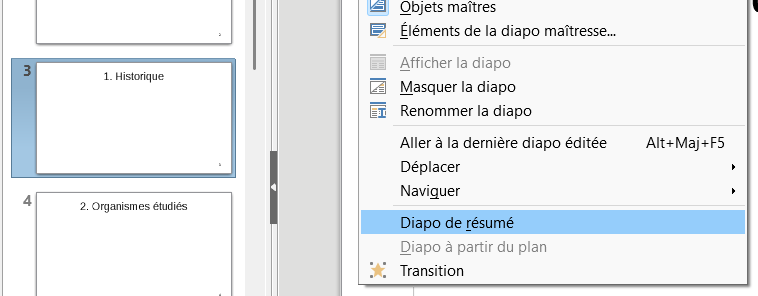
Bonne nouvelle, contrairement à PowerPoint, on peut facilement faire un sommaire avec Impression !


Cliquez sur la diapositive sous le sommaire.

Dans l'onglet « Diapo », cliquez sur « Dipo de résumé ».

Une nouvelle dispositive s'ajoute à la fin du diaporama, vous pouvez la déplacer pour la mettre à la place de la diapositive de sommaire.

Attention

Le sommaire ne se met pas à jour automatiquement.

Les manipulations précédentes sont à refaire si vous changez votre plan.

Je conseille de faire le sommaire lorsque vous avez tout terminé.

7. Insérer une transisiton

Attention

Ne pas abuser des transitions pour ne pas rendre la présentation lente et lourde, voir ringarde.


PowerPoint LibreOffice Impress

L'onglet « Transitions » est simple d'utilisation.

Il suffit de choisir l'animation de la transition et sa durée entre la diapositive sélectionnée et la suivante.

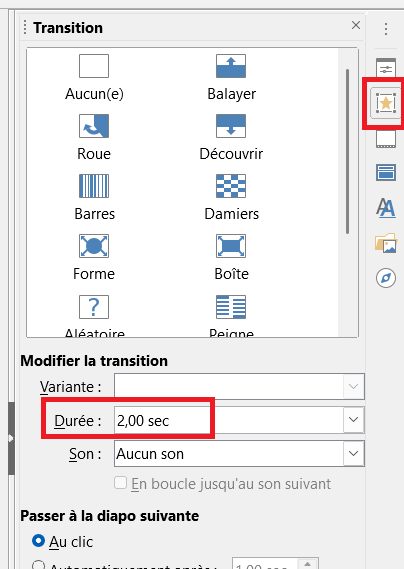
L'onglet « Transitions » du volet latéral est simple d'utilisation.

Il suffit de choisir l'animation de la transition et sa durée entre la diapositive sélectionnée et la suivante.

Conseil

A mon sens, la seule transition vraiment intéressante est la transition « Morphose ».

Mais elle n'existe malheureusement pas sur Impress...

8. Insérer une animation

Attention

Ne pas abuser des animations pour ne pas rendre la présentation lente et lourde, voir ringarde.


PowerPoint LibreOffice Impress

L'onglet « Animations » est simple d'utilisation.

Il suffit de sélectionner un élément sur une diapositive puis de choisir l'animation souhaitée.

Vous pouvez également modifier la durée (celle automatique est suffisante).

Si besoin, vous pouvez rectifier l'ordre des animations en cliquant sur « Volet Animation »

Vous pouvez aussi faire en sorte que plusieurs éléments s'animent en même temps en changeant le « Démarrage » pour passer de « Au clic » à « Avec la précédente ».

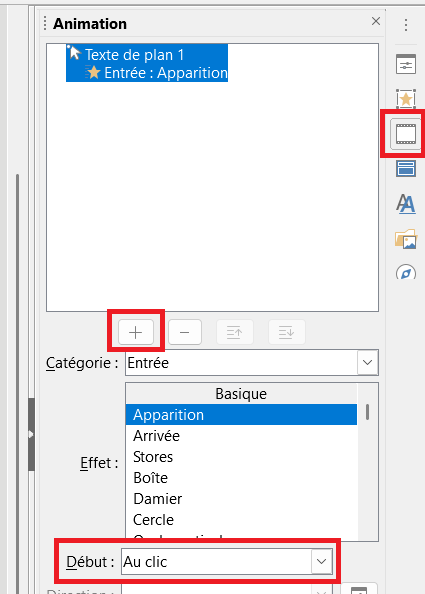
L'onglet « Animations » du volet latéral est simple d'utilisation.

Il suffit de sélectionner un élément sur une diapositive puis de choisir l'animation souhaitée.

Vous pouvez également modifier la durée (celle automatique est suffisante).

Vous pouvez aussi faire en sorte que plusieurs éléments s'animent en même temps en changeant le « Début » pour passer de « Au clic » à « Avec la précédente ».


Conseil

Pour ma part, j'utilise uniquement les animations « Apparaître » et « Disparaître ».

Bonus - Faire un plan évolutif

PowerPoint LibreOffice Impress

Le bonus arrivera la semaine prochaine, désolé.e !

Le bonus arrivera la semaine prochaine, désolé.e !

Bonus - La transition « Morphose »

PowerPoint LibreOffice Impress

Le bonus arrivera la semaine prochaine, désolé.e !

Le bonus arrivera la semaine prochaine, désolé.e !